INVESTASI DARI SEKARANG ! GRATIS CRYPTO ASEET DIGITAL MASA DEPAN ! CLAIM SEKARANG !

Tampilkan postingan dengan label TIPS TRIK SEPUTAR I PHONE. Tampilkan semua postingan

Pengisi Daya Mobil USB Terbaik


Dengan harga yang terjangkau, pengisi daya mobil USB yang bagus dapat mengisi daya ponsel dan perangkat lain lebih cepat daripada port yang terpasang di mobil Anda. Setelah menguji lebih dari 60 model, kami telah menentukan bahwa pengisi daya mobil terbaik adalah Pengisi Daya Mobil Tipe-C Nekteck PD 45W port ganda.

Anda dapat mengisi daya ponsel, tablet, dan laptop dengan cepat pada port USB-C dan sekaligus mengisi daya ponsel kedua pada port USB-A. Tidak ada pengisi daya lain yang menawarkan daya sebanyak ini dengan harga yang lebih baik.

Dibandingkan dengan port USB-A yang sudah dikenal, port USB-C yang lebih kecil dapat mengisi daya sebagian besar ponsel modern lebih cepat (jika Anda menggunakan kabel yang tepat) dan bahkan dapat mengisi daya tablet dan laptop. Dan Pengisi Daya Mobil Tipe-C Nekteck PD 45W memberikan yang terbaik dari kedua hal tersebut.

Saat Anda menggunakan kabel USB-C ke Lightning, port USB-C pengisi daya dapat mengisi daya iPhone sekitar tiga kali lebih cepat, yaitu 18 watt, dibandingkan pengisi daya dinding USB-A yang biasa disertakan Apple dalam paket ponselnya. Ponsel Anda dapat terisi daya dari kosong hingga 54% hanya dalam waktu setengah jam saat Anda terjebak macet, misalnya, atau sedang mengurus keperluan di sekitar kota.

Output 45 W pengisi daya Nekteck ini dan kabel USB-C ke C yang disertakan juga mendukung kecepatan pengisian daya maksimum pada ponsel Android (seperti Samsung Galaxy S10), model iPad Pro 2018 dan 2020, dan bahkan banyak laptop. Dan Anda dapat menggunakan port USB-A 12 W pada saat yang sama untuk mengisi daya ponsel kedua atau perangkat lain dengan kabel USB apa pun yang sudah Anda miliki.

Port satu: USB-C 45 W

Port dua: USB-A 12 W


Meskipun mobil Anda memiliki port USB yang dirancang untuk menyinkronkan ponsel pintar Anda dengan sistem hiburan mobil, dan meskipun port tersebut dapat mengisi daya ponsel Anda, menghabiskan sekitar $20 untuk pengisi daya khusus dengan dua port bisa jadi sepadan. Port USB bawaan di sebagian besar mobil hanya mengeluarkan daya 5 W, yang tidak cukup untuk mengisi daya tablet atau bahkan ponsel pintar yang lebih baru dengan kecepatan penuh.

Misalnya, jika Anda menjalankan aplikasi seperti Google Maps atau Waze, port USB mobil Anda mungkin tidak mengisi daya ponsel lebih cepat daripada daya yang digunakan ponsel Anda, sehingga Anda bisa sampai di tempat tujuan dengan daya baterai yang sama di ponsel Anda seperti saat Anda masuk ke dalam mobil. Dibandingkan dengan port mobil, pengisi daya USB-A yang bagus dapat mengisi daya lebih dari dua kali lebih cepat (12 W), dan pengisi daya USB-C terbaru dapat mengisi daya ponsel pintar modern pada daya 18 W hingga 20 W asalkan Anda menggunakan kabel yang dicolokkan ke port yang lebih kecil, bukan kabel USB-A yang mungkin disertakan dengan perangkat Anda. (Jika Anda membutuhkannya, kami memiliki panduan untuk kabel terbaik untuk iPhone.)


Meskipun port USB mobil Anda menawarkan pengisian daya berkecepatan lebih tinggi, sebagian besar mobil hanya memiliki satu port. Semua pilihan kami memungkinkan Anda mengisi daya dua perangkat atau lebih pada satu stopkontak aksesori—sesuatu yang akan disukai keluarga dan teman Anda.

Namun, jika Anda baru saja membeli pengisi daya USB multiport yang menyediakan setidaknya 2 amp dari setiap portnya (carilah daftar "output" dalam cetakan kecil pada badan pengisi daya), Anda tidak punya alasan untuk melakukan peningkatan. Meskipun Anda dapat mengisi daya beberapa perangkat sedikit lebih cepat dengan pilihan utama kami, perbedaannya tidak akan cukup besar untuk menghabiskan lebih banyak uang untuk model baru saat ini.

Cara kami memilih dan menguji

Anda dapat menemukan ratusan pengisi daya mobil USB yang dapat dicolokkan ke colokan listrik aksesori mobil Anda. Selama beberapa tahun terakhir, pengisi daya ini telah menjadi jauh lebih kecil, lebih bertenaga, dan lebih murah—sama seperti pengisi daya dinding USB.


Namun, sebagian besar pengisi daya mobil yang tersedia bahkan tidak layak dipertimbangkan karena tidak memiliki daya yang cukup untuk mengisi daya dua perangkat secara bersamaan dengan kecepatan yang lebih tinggi, sesuatu yang bahkan dapat dilakukan oleh model yang sangat murah sekalipun. Pengisi daya USB yang bagus untuk mobil harus menawarkan hal berikut:


Minimal dua port USB: Penghematan biaya dan ruang dari pengisi daya satu port tidak cukup signifikan untuk membenarkan keterbatasan output. Hampir selalu lebih baik untuk memilih pengisi daya dengan dua atau lebih port, baik USB-A, USB-C, atau kombinasi keduanya.

Output tercepat yang memungkinkan:

Port USB-C dengan output 18 W hingga 45 W: Port USB-C mengisi daya sebagian besar ponsel modern lebih cepat daripada USB-A, jika Anda menggunakan kabel yang tepat, dan bahkan dapat mengisi daya tablet dan laptop. Ponsel yang mendukung USB Power Delivery (USB PD)—standar yang memungkinkan pengisian daya cepat melalui USB-C—umumnya menggunakan daya hingga 18 W, sementara perangkat yang lebih besar dapat menggunakan daya 45 W atau lebih. Namun, perangkat Anda hanya akan menggunakan daya sesuai dengan peringkatnya, jadi tidak ada masalah keamanan tentang ponsel Anda yang rusak atau kepanasan saat Anda menggunakan pengisi daya yang lebih kuat. Pengisi daya nirkabel MagSafe Apple memerlukan daya 20 W untuk mencapai kecepatan pengisian daya nirkabel penuh.

Port USB-A dengan output 12 W atau QuickCharge 3.0: Tidak ada alasan untuk memilih pengisi daya dengan port USB-A yang lebih lambat dari 12 W (5 volt, 2,4 amp), karena model seperti itu tidak jauh lebih murah, dan menyediakan pengisian daya yang lebih lambat untuk perangkat Apple dan Android. Kabel USB yang dapat dilepas: Kabel USB yang terpasang secara permanen terbatas karena Anda tidak dapat mengganti kabel (misalnya, mengganti kabel Micro-USB, Lightning-ke-USB, atau USB-C ke USB-C) untuk mengisi daya berbagai jenis perangkat, memasang kabel yang lebih panjang, atau memiliki kontrol lain atas jenis koneksi yang Anda gunakan. Yang tak kalah penting, jika kabel internal rusak, Anda harus mengganti seluruh paket, pengisi daya, dan semuanya.

Nilai daya terhadap dolar yang baik: Kami membagi daya total di setiap port pengisi daya dengan harganya untuk menyingkirkan model yang terlalu mahal.

Sertifikasi USB-IF: Meskipun ini bukan persyaratan, kami memberikan kepercayaan lebih tinggi kepada pengisi daya yang telah disertifikasi oleh USB Implementers Forum (USB-IF), yang berarti pengisi daya tersebut telah lulus uji keamanan dan kepatuhan standar yang independen.

Untuk menemukan opsi teratas di setiap kategori, kami kemudian menguji finalis berikut ini:


Pengisi daya dengan port USB-C: USB-C menggunakan komunikasi digital antarperangkat untuk memverifikasi kecepatan pengisian daya dengan cara yang tidak dilakukan USB-A; dengan alat yang tepat, Anda dapat menginterpretasikan dengan tepat apa yang terjadi dalam komunikasi antara pengisi daya dan perangkat yang telah Anda colokkan. Kami menggunakan Total Phase USB Power Delivery Analyzer dan Perangkat Lunak Pusat Data untuk mengukur dan merekam data ini, termasuk profil daya yang diiklankan, keluaran kondisi stabil, dan apakah ada kesalahan yang terjadi dalam pengisian daya.

Pengisi daya dengan port USB-A: Kami menguji penarikan daya maksimum dari setiap port dengan mencolokkan beban daya variabel dan ammeter. Pengaturan ini memungkinkan kami untuk mengontrol aliran daya secara cermat dan menentukan apakah aliran daya tersebut sesuai dengan laju yang diiklankan. Kami memulai dengan beban daya yang disetel ke 0 amp, lalu menaikkannya hingga sesuai dengan ampere yang dijanjikan, memastikan voltase tetap berada di antara 4,75 volt dan 5,25 volt. Kemudian kami mengulangi pengujian tersebut pada setiap port pengisi daya lainnya, memastikan bahwa setiap port berfungsi seperti yang diharapkan dan, jika digabungkan, semuanya sesuai dengan keluaran yang tepat.

Keluaran daya gabungan: Setelah menguji setiap port individual, kami menguji keluaran gabungan saat kami mendorong setiap port ke maksimum. Pengisi daya terbaik mendukung kecepatan tercepatnya di setiap port secara bersamaan, dengan perangkat tambahan yang tidak memperlambat apa pun.

Tampilan dan nuansa: Untuk memilah opsi yang identik, kami membandingkan ukuran, tampilan, ergonomi, kemudahan penggunaan, kualitas pembuatan, dan fitur tambahan dari berbagai model.


Perangkat Rumah Pintar Terbaik untuk Apple HomeKit dan Siri


Jika Anda ingin rumah pintar Anda berfungsi sebagai sistem terpadu, bukan sebagai sekumpulan gadget dan aplikasi terpisah, dan perangkat seluler utama Anda adalah iPhone, Anda mungkin ingin mencoba Apple HomeKit. Ini adalah sistem yang mudah digunakan untuk menyiapkan dan mengendalikan rumah pintar. Semua perangkat bermerek Apple dengan layar dan speaker HomePod mendukung HomeKit, begitu pula berbagai perangkat pintar populer lainnya.

HomeKit memiliki fitur keamanan dan kebijakan privasi yang tangguh, tetapi daya tarik utamanya bagi kebanyakan orang adalah memungkinkan Anda untuk menyiapkan, mengendalikan, menjadwalkan, atau mengotomatiskan sekumpulan perangkat dengan cepat menggunakan satu aplikasi, bukan satu aplikasi untuk setiap perangkat.

Dengan beberapa perangkat yang kompatibel dengan HomeKit dan iPhone atau iPad untuk mengendalikannya, Anda dapat memulai dari awal dan memiliki sistem rumah pintar yang lengkap dan berjalan dalam beberapa menit.

Berikut ini yang Anda perlukan untuk memulai rumah pintar berbasis HomeKit Anda sendiri, beserta pilihan perangkat pintar kompatibel terbaik yang tersedia.

Untuk Siapa HomeKit Ditujukan

Mirip dengan aplikasi eksklusif Windows, Chrome, dan Mac, atau Android dan Apple iOS, atau gim PS5 dan Nintendo atau Xbox, di ranah rumah pintar ada sejumlah sistem yang bersaing yang dimaksudkan untuk menghubungkan perangkat pintar ke internet dan satu sama lain serta memungkinkan Anda mengendalikannya. Apple HomeKit adalah salah satu sistem tersebut, dan bersaing dengan platform populer lainnya seperti Amazon Alexa dan Google Home (meskipun beberapa perangkat dapat bekerja dengan dua atau lebih platform tersebut serta yang lainnya).

Ciri khas HomeKit adalah ia hanya bekerja dengan perangkat Apple. Kabar baiknya adalah jika Anda menggunakan perangkat Apple dan memiliki, atau bermaksud memiliki, perangkat pintar, sistem Apple untuk menyiapkan dan mengendalikan perangkat Anda sangat bagus dan dapat dikatakan (selalu dapat dikatakan) sebagai platform rumah pintar terbaik dalam sejumlah hal penting.

Dari perspektif pengguna rumah pintar biasa, HomeKit membuatnya sangat mudah untuk menyiapkan perangkat, yang biasanya memakan waktu beberapa detik hingga menit, dan aplikasi Home jelas terorganisasi dan intuitif. Dari satu dasbor, Anda dapat melihat dan mengendalikan semua perangkat Anda, dan akses ke sebagian besar kontrol hanya dengan menekan satu atau dua tombol, yang sering kali tidak terjadi pada platform lain.

Profesional keamanan menghargai HomeKit karena dibuat dengan menggunakan langkah-langkah keamanan dan kebijakan privasi yang kuat (itu tidak berarti bahwa HomeKit tidak memiliki atau tidak akan pernah memiliki kerentanan, seperti teknologi komputasi lainnya). Misalnya, semua data yang dapat dikirim melalui internet dan disimpan di cloud dienkripsi dan secara default membatasi kemampuan pembuat perangkat pintar untuk mengumpulkan dan membagikan data Anda juga. Apple mengatakan bahwa mereka menggunakan beberapa data untuk memasarkan produknya sendiri kepada Anda dan untuk meningkatkan layanan, namun mereka mengklaim bahwa data pribadi tidak pernah dibagikan dengan pihak ketiga mana pun dan tidak digunakan untuk tujuan lain. Dan semua data yang masuk atau keluar dari perangkat pintar di jaringan HomeKit Anda dienkripsi saat dikirim dan saat disimpan.

Jika Anda memutuskan untuk menggunakan HomeKit, itu tidak berarti Anda terjebak oleh keputusan Anda. Banyak perangkat yang kompatibel dengan HomeKit juga berfungsi dengan Google Home dan Amazon Alexa—dan bahkan dapat dikontrol menggunakan salah satu platform tersebut secara bersamaan. Jadi, Anda dapat menggunakan HomeKit Automation agar termostat Anda menurunkan suhu dan lampu pintar Anda mati setiap kali Anda meninggalkan rumah, lalu menggunakan Alexa untuk tugas lain, seperti meredupkan lampu saat Anda ingin menonton TV. Kami juga memiliki panduan tentang perangkat yang kompatibel dengan Alexa dan perangkat yang kompatibel dengan Google Assistant, bagi siapa saja yang menggunakan sistem tersebut.

Cara memulai dengan HomeKit


Satu-satunya persyaratan utama bagi siapa pun untuk menggunakan HomeKit adalah Anda memerlukan perangkat Apple, baik perangkat seluler seperti iPhone atau iPad, atau komputer Mac.

HomeKit sendiri tidak seperti aplikasi yang dapat Anda gunakan secara langsung. Sebaliknya, aplikasi ini bekerja di latar belakang dan diam-diam menghubungkan berbagai perangkat pintar Anda, memberi tahu kapan harus mengaktifkannya (atau tidak), dan memberi tahu Anda jika ada sesuatu yang perlu diperhatikan.

Untuk berinteraksi dengan perangkat pintar pada sistem HomeKit, Anda menggunakan aplikasi Home yang sudah terpasang sebelumnya (bagi banyak orang, ikon yang aneh itu dibuang ke halaman terakhir koleksi aplikasi Anda). Yang sangat bagus dari aplikasi Home adalah, selain sangat efisien dan intuitif, aplikasi ini memungkinkan Anda untuk menggabungkan interaksi Anda dengan beberapa perangkat hanya menggunakan satu aplikasi, alih-alih harus mengunduh dan mendaftarkan aplikasi yang berbeda untuk setiap gawai pintar. (Satu peringatan penting untuk itu—beberapa perangkat memang memiliki pengaturan atau fitur khusus yang mungkin hanya dapat diakses di aplikasi spesifiknya, namun dalam penggunaan kami telah menemukan bahwa itu bukan masalah sehari-hari.) Perhatikan bahwa Apple secara teknis mengubah sistem penamaannya untuk memasarkan perangkat yang kompatibel dengan HomeKit, dan sekarang banyak yang diberi label Berfungsi dengan Apple Home.

Kabel Lightning Terbaik untuk iPhone dan iPad


Semakin banyak perangkat Apple yang dilengkapi dengan kemampuan pengisian daya nirkabel atau USB-C, tetapi banyak—termasuk iPhone, iPad, AirPods, Magic Keyboard, dan lainnya yang lebih lama—masih menggunakan port Lightning milik perusahaan tersebut.

Masalahnya adalah kabel Lightning Apple terkenal tipis, dan harganya lebih mahal daripada banyak kabel pihak ketiga—bahkan kabel yang telah disertifikasi Apple akan berkinerja sama baiknya dengan kabel buatannya sendiri.

Jika Anda tidak puas dengan kabel yang disertakan dengan perangkat Apple Anda, atau jika Anda hanya menginginkan cadangan, kami telah menguji lusinan kabel Lightning untuk menemukan opsi terbaik untuk berbagai kebutuhan.

Siapa yang harus membeli ini: Seseorang yang menginginkan kabel yang panjang dan tahan lama untuk mengisi daya iPhone, AirPods, dan perangkat bertenaga Lightning pra-2023 secepat mungkin secara fisik.


Mengapa hebat: Pertama dan terutama, Kabel USB-C ke Lightning Anker PowerLine II (10 kaki) hebat karena mendukung kecepatan pengisian tercepat. Saat dipasangkan dengan port USB-C yang mengeluarkan daya setidaknya 18 watt—seperti yang ada di banyak laptop, power bank, dan pengisi daya dinding favorit kita—PowerLine II dapat mengisi daya sebagian besar iPhone hingga tiga kali lebih cepat daripada kabel USB-A ke Lightning.

Dengan pengisi daya dinding yang cukup kuat, ia dapat mengisi daya baterai iPhone 8 atau yang lebih baru dari benar-benar mati hingga 50% dalam 30 menit, sedangkan kabel dan pengisi daya standar Apple dapat mengisi daya hingga hanya 17% dalam jangka waktu yang sama (seperti yang kami temukan dalam pengujian yang kami lakukan dengan iPhone XR). Baterai terisi daya dengan kecepatan yang tidak konstan, tetapi angka ini secara kasar setara dengan pengisian daya ponsel penuh dalam waktu satu jam, berbeda dengan tiga jam.

Kabel ini bersertifikasi MFi, jadi Apple telah mengonfirmasi bahwa kabel ini akan bekerja secara optimal (dalam hal kemampuan pengisian daya dan transfer data) dengan perangkat bertenaga Lightning. Kabel Lightning yang tidak memiliki sertifikasi ini—seperti yang mungkin Anda beli di pom bensin—tidak selalu jauh lebih murah, dan dengan kabel tersebut, Anda berisiko mengalami pengisian daya yang lebih lambat atau bahkan merusak perangkat Anda.

Selubung karet yang membungkus PowerLine II halus namun kuat, dan cukup tahan lama, bertahan setelah lebih dari setahun pemakaian dan sobek setiap hari dalam pengujian kami. Ketika kami menyambungkan kedua ujung setiap kabel ke berbagai perangkat, kami mengamati goyangan yang minimal; stabilitas tersebut memastikan koneksi yang solid untuk pengisian daya dan transfer data.

Rumah kabel—bagian yang menghubungkan colokan logam ke badan kabel—adalah yang paling kokoh dan paling nyaman untuk digenggam dari semua yang telah kami uji. Terbuat dari satu bagian karet bertekstur matte, rumah-rumahnya menyediakan ruang yang cukup bagi Anda untuk memegang steker dengan kuat saat Anda mencolokkan dan mencabut steker, yang merupakan cara terbaik untuk menghindari keretakan dan kerusakan.


Komponen yang tidak penting, tetapi tidak kalah berharga, dari kabel ini adalah ikatan kait-dan-lingkar yang disertakan. Ikatan ini praktis dan mudah digunakan, memastikan bahwa kabel tidak akan terlepas di dalam tas Anda atau menjadi kusut di bawah meja Anda.

Tidak seperti kebanyakan kabel Lightning, kabel ini memiliki panjang 10 kaki yang mewah. Jika Anda sering mengisi daya ponsel jauh dari stopkontak—misalnya, saat berbaring di tempat tidur, bersantai di sofa, atau menghabiskan waktu di dekat gerbang bandara—panjang ekstra ini akan mengubah permainan.

Jika Anda lebih suka kabel yang lebih pendek, versi kabel sepanjang 3 kaki ini ramping dan ringkas, dan dapat digulung kecil agar pas di saku atau tas tangan. Demikian pula, versi sepanjang 6 kaki sangat cocok untuk dibawa dalam ransel atau tas kerja, atau untuk tetap diletakkan di desktop atau tempat pengisian daya di samping tempat tidur.

Ketiga versi tersedia dalam warna hitam atau putih, dan didukung oleh garansi seumur hidup Anker. Selain itu, saat tulisan ini dibuat, kabel sepanjang 3 kaki dan 6 kaki harganya lebih murah daripada kabel Apple—dan Apple tidak membuat kabel Lightning sepanjang 10 kaki.

Kekurangan tetapi bukan hal yang merugikan: Satu keluhan kami adalah Kabel USB-C ke Lightning Anker PowerLine II tidak setipis beberapa kabel lain yang kami uji, termasuk kabel Lightning Apple. Namun, karena kabel ini masih merupakan salah satu pilihan yang paling ringkas, dan mengungguli pesaingnya dalam segala hal, kami tidak keberatan dengan sedikit kelebihan beratnya.


Siapa yang harus membeli ini: Seseorang yang menginginkan kabel yang sama panjangnya dengan kabel yang telah kami uji, dapat mengisi daya perangkat bertenaga Lightning dengan kecepatan tinggi, dan bahkan lebih kokoh daripada Kabel USB-C ke Lightning Anker PowerLine II.

Mengapa hebat: Seperti kabel Lightning favorit kami untuk port USB-C, Kabel USB-C ke Lightning Nomad dengan Kevlar (10 kaki) dapat mengisi daya sebagian besar iPhone, AirPods, dan perangkat bertenaga Lightning lainnya secepat mungkin jika dipasangkan dengan pengisi daya dinding USB-C 18 W. Kabel ini bersertifikat MFi, dan dengan panjang 10 kaki, kabel ini dapat menjangkau sebagian besar sofa.

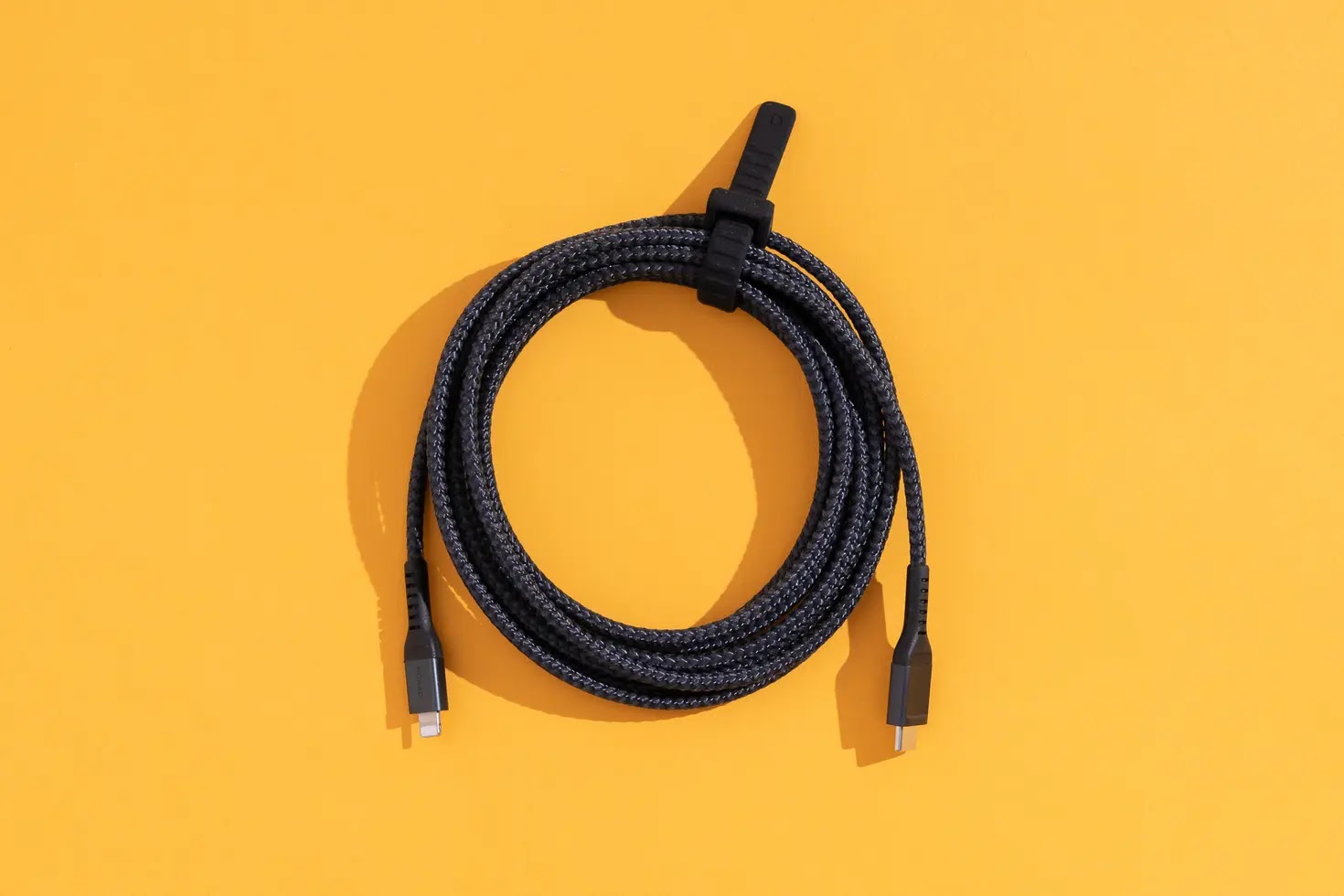
Casing kain biasanya tidak layak dibeli, tetapi kabel Nomad ini memiliki selubung yang paling kokoh dari semua kabel yang pernah kami lihat. Kabel ini terbuat dari bahan Kevlar tebal dengan jalinan ganda yang tampaknya tidak mudah aus atau tersangkut dibandingkan nilon yang lebih umum. Pengikat kabel karet yang disertakan dengan kabel Nomad ini juga lebih kuat daripada yang pernah kami lihat, dengan tonjolan tebal yang membuatnya tetap tertutup rapat sehingga kabel Anda tetap melingkar dengan aman.

Rumah kabel plastik kokoh, dengan tonjolan kecil di sepanjang kerah untuk menambah fleksibilitas. Dan seperti kabel PowerLine II Anker, kabel Nomad ini memiliki konektor logam yang pas di sebagian besar port Lightning dan USB-C.

Meskipun garansi lima tahun Nomad tidak sesuai dengan garansi seumur hidup Anker, cakupan kabel ini masih jauh lebih lama daripada sebagian besar kabel yang telah kami uji. (Terlepas dari itu, seperti dalam sebagian besar garansi "seumur hidup", Anker mengacu pada masa pakai kabel, bukan masa pakai manusia.)

Kekurangan tetapi bukan hal yang merugikan:

Karena kabel ini lebih panjang dan lebih kokoh daripada kabel lain yang telah kami uji, kabel ini kurang ringkas untuk disimpan di saku atau tas. Namun, jika Anda berencana untuk menyimpannya di satu tempat, atau jika Anda memiliki ruang lebih di dalam tas, hal itu tidak akan terlalu merepotkan.

Tampilan kabel taktis ini tidak cocok untuk semua orang, dan hanya tersedia dalam satu warna (hitam). Namun, menurut kami, kabel ini tetap terlihat apik dan serbaguna.

Siapa yang harus membeli ini: Seseorang yang menginginkan kabel pendek untuk menghubungkan dua perangkat kecil (satu dengan port USB-C, yang lain dengan port Lightning) yang berjarak kurang dari satu kaki.

Mengapa hebat: Kabel ini bersertifikat MFi, jadi akan berfungsi sama baiknya dengan kabel bermerek Apple lainnya, dan Anker mendukungnya dengan garansi seumur hidup. Dengan pengisi daya yang cukup kuat, kabel ini dapat mengisi daya perangkat bertenaga Lightning dengan kecepatan tinggi, mendukung daya hingga 18 W. Selongsong yang melindungi bagian dalamnya ramping dan fleksibel, dan casingnya memiliki tepi membulat dan tonjolan dangkal yang memberikan tekstur ekstra-cengkeram. Kabel ini dibuat dengan kokoh, dan meskipun ikatan tidak terlalu berguna dengan kabel sepanjang ini, kabel ini dilengkapi dengan ikatan kabel kait-dan-lingkar yang sama yang kami hargai pada pilihan kami yang lain, sehingga Anda dapat menyimpannya dalam lingkaran yang rapi. Kabel ini tersedia dalam warna hitam dan putih.

Kelemahan tetapi bukan hal yang menghalangi: Kabel ini lebih panjang dari yang kami inginkan untuk kategori ini, tetapi sangat sedikit kabel Lightning yang memenuhi kriteria kami yang lain yang panjangnya kurang dari satu kaki.


Siapa yang harus mendapatkan ini: Seseorang yang tidak memiliki akses ke pengisi daya dinding, bank daya, atau perangkat lain dengan port USB-C, dan yang dapat hidup tanpa mendapatkan pengisian daya secepat mungkin tetapi tetap menginginkan kabel yang bagus.

Mengapa hebat: Kabel USB-A ke Lightning Anker PowerLine II (10 kaki) adalah kabel USB-A ke Lightning terbaik yang pernah kami temukan. Kabel ini bersertifikasi MFi, jadi Apple telah mengonfirmasi bahwa kabel ini dapat mencapai kecepatan pengisian daya tertinggi (jika dipasangkan dengan pengisi daya yang dapat menghasilkan daya hingga 12 W) dan kecepatan transfer data USB 2.0 penuh (hingga 480 Mbps) dengan perangkat bertenaga Lightning milik perusahaan mana pun.

Kabel ini tersedia dalam berbagai panjang, sehingga nyaman untuk berbagai kebutuhan. Versi 1 kaki dan versi 3 kaki berukuran kecil dan cukup ringkas untuk dikemas dan dibawa bersama Anda.

Versi 6 kaki memiliki panjang yang pas untuk menjangkau stopkontak dinding ke meja, meja samping tempat tidur, atau meja dapur tanpa menambah kekacauan yang tidak perlu. Dan favorit kami, versi 10 kaki, menambah panjang lebih jauh untuk mengakomodasi stopkontak yang sulit dijangkau.

Seperti kembarannya yang memiliki fitur pengisian daya cepat USB-C, Kabel PowerLine II USB-A ke Lightning memiliki eksterior yang halus namun kuat, dan dilengkapi dengan pengikat kabel kait-dan-lingkar untuk menjaganya tetap melingkar dan teratur. Casingnya memiliki bentuk yang melengkung dan tekstur yang lembut dan matte, keduanya membuatnya nyaman dipegang saat Anda mencolokkan dan mencabut kabel. Konektor logam meluncur dengan mudah ke port yang sesuai, dan mempertahankan koneksi yang solid setelah dimasukkan.

Keempat konfigurasi panjang kabel ini tersedia dalam warna hitam dan putih. Kabel ini didukung oleh garansi seumur hidup Anker, dan harganya bahkan beberapa dolar lebih murah daripada saudaranya USB-C ke Lightning, saat tulisan ini dibuat.

Kekurangan tetapi bukan hal yang merugikan: Yang paling menonjol, Anda tidak mendapatkan pengisian daya secepat mungkin dengan kabel ini; kabel USB-C ke Lightning dapat mengisi daya sebagian besar iPhone hingga tiga kali lebih cepat. Namun, jika Anda belum memiliki pengisi daya dinding atau power bank dengan port USB-C pengisian daya cepat di rumah, atau jika Anda hanya ingin memiliki kabel USB-A ke Lightning untuk digunakan dalam keadaan darurat, kabel ini adalah pilihan terbaik Anda.

Perlu dicatat juga bahwa saat kami menjalankan kabel ini melalui Total Phase Advanced Cable Tester, kabel ini melaporkan kesalahan integritas sinyal (salah satu dari tiga jenis kesalahan yang dirancang untuk dideteksi oleh penguji). Namun, kesalahan tersebut muncul pada banyak kabel yang kami uji dengan perangkat ini, terutama yang panjangnya lebih dari 3 kaki (daya dan data harus menempuh jarak lebih jauh dengan kabel yang lebih panjang, yang dapat sedikit menurunkan sinyal) dan dampaknya pada kecepatan pengisian daya atau transfer data kemungkinan terlalu kecil bagi kebanyakan orang untuk menyadarinya.


Kami menjelajahi Amazon, Google Shopping, dan peritel besar lainnya untuk menemukan kabel Lightning yang paling banyak tersedia. Meskipun sebagian besar perangkat seluler baru diisi dayanya melalui USB-C, kabel Lightning masih diperlukan untuk mengisi daya banyak perangkat Apple, dan karena itu kabel tersebut masih dijual oleh ratusan merek.


Untuk mempersempit pilihan, kami mengabaikan kabel apa pun yang dibuat oleh perusahaan dengan kehadiran daring yang terbatas; menurut pengalaman kami, merek yang kurang mapan kesulitan untuk menyediakan stok produk mereka dan menyediakan dukungan pelanggan yang memadai. Ditambah lagi, kabel dari perusahaan terkenal sering kali harganya hanya beberapa sen lebih mahal.


Dari sana, kami mempersempit pencarian kami berdasarkan kriteria berikut:


Bersertifikat MFi: Ini adalah sertifikasi Apple yang menyatakan bahwa produk perusahaan pihak ketiga memenuhi standarnya, memastikan kinerja optimal dengan perangkat bertenaga Lightning dalam hal kemampuan pengisian daya dan transfer data.


Tersedia dalam berbagai panjang: Sebagian orang menyukai kabel yang pendek dan ramping untuk pengisian daya saat bepergian, dan sebagian orang lebih menyukai kabel yang lebih panjang yang dapat menjangkau dari pengisi daya dinding hingga sofa atau meja yang jauh. Kami mengharuskan setiap kabel tersedia dalam dua konfigurasi panjang atau lebih.

Garansi satu tahun (atau lebih lama): Untuk barang yang kemungkinan besar akan Anda gunakan setiap hari, garansi yang panjang adalah kuncinya. Kami pikir satu tahun adalah jumlah waktu minimum yang diperlukan bagi Anda untuk menentukan apakah kabel itu jelek dan apakah memenuhi kebutuhan Anda.

Pilihan warna yang beragam: Kami lebih suka, tetapi tidak mengharuskan, setiap pesaing menawarkan versi dalam lebih dari satu warna.

Terjangkau: Kami tidak memiliki batasan harga yang ketat, tetapi karena sebagian besar kabel harganya kurang dari $10, opsi yang harganya lebih mahal dari itu harus menawarkan beberapa fitur menonjol—garansi seumur hidup, selubung yang sangat kokoh—untuk meyakinkan kami untuk mempertimbangkannya untuk pengujian.

Berdasarkan pengujian kabel Lightning kami sebelumnya—kami mengirim 40 kabel ke mantan teknisi NASA, yang membongkarnya untuk memeriksa komponen internalnya—kami mengetahui bahwa hanya ada sedikit perbedaan dalam kemampuan pengisian daya atau transfer datanya. Setiap kabel Lightning bersertifikasi MFi yang dibuat untuk port USB-C harus mendukung daya pengisian hingga 18 watt (atau hingga 12 W jika dibuat untuk port USB-A) dan kecepatan transfer data USB 2.0 (hingga 480 Mbps).


Jadi, untuk putaran pengujian berikutnya, kami terutama berfokus pada kualitas pembuatan komponen utama kabel:


inti, yang mentransfer daya dan data melalui beberapa bundel kabel

konektor logam, yang dapat dicolokkan ke port perangkat elektronik Anda

casing, yang menempelkan badan kabel ke konektor di kedua ujungnya dan memberi Anda sesuatu untuk digenggam saat mencolokkan atau mencabut

selubung, yang membungkus badan kabel dengan bahan pelindung nonkonduktif

Pertama, kami menjalankan kabel melalui Total Phase Advanced Cable Tester, yang menguji integritas kabel dan sinyal, resistansi DC, dan kepatuhan terhadap spesifikasi USB. Kesalahan yang terdeteksi di lebih dari satu area ini akan menjadi penyebab kekhawatiran, tetapi dua tanda bahaya akan membuat kami mengabaikannya.


Selanjutnya, kami mencolokkan kedua ujung setiap kabel ke port yang sesuai di berbagai perangkat elektronik—power bank, pengisi daya dinding, iPhone SE, Magic Trackpad, dan Magic Keyboard—dan menggoyangkannya untuk melihat seberapa baik kabel tersebut tetap terpasang. Sambungan yang kuat diperlukan untuk mentransfer daya dan data secara efisien, jadi Anda harus mendapatkan sambungan yang cukup pas.


Untuk casing kabel, kami mencari perpaduan sempurna antara kekokohan dan kenyamanan. Mencolokkan dan mencabut kabel melibatkan berbagai gerakan—membengkokkan, memutar, mendorong, dan menarik—yang memberi banyak tekanan pada casing. Karena itu, casing sering kali menjadi bagian pertama kabel yang putus. Dan meskipun dibuat untuk bertahan lama, casing yang kecil atau bermata tajam dapat membuat mencolokkan kabel terasa seperti pekerjaan berat (terutama jika Anda memiliki masalah kekuatan, fleksibilitas, atau ketangkasan tangan yang disebabkan oleh sindrom terowongan karpal, osteoartritis, atau berbagai kondisi lainnya), jadi kami sangat memperhatikan ukuran, bentuk, dan teksturnya dalam pengujian kami.


Untuk menguji setiap selubung kabel, kami menggunakan pita pengukur kecil untuk mengukur dan membandingkan ukuran kelilingnya. Semakin panjang kabel, semakin besar ukurannya, karena daya dan data harus menempuh jarak yang lebih jauh. Namun, pada saat yang sama, kabel yang ramping, fleksibel, dan ramping lebih mudah digulung dan disimpan di dalam tas atau laci. Jadi, kami mencari kabel yang paling sesuai dengan panjang dan portabilitas. Kami juga menggaruk dan mencungkil permukaan kabel yang lembut dan tertutup kain dengan kuku jari kami untuk melihat apakah ada benang yang bisa ditarik lepas.


Terakhir, beberapa kabel dilengkapi aksesori (seperti pengikat kabel kait-dan-lingkar agar tetap melingkar rapi) atau memiliki fitur yang menonjol (seperti lampu kecil untuk memberi tahu Anda saat perangkat Anda sedang diisi daya). Dalam kasus ini, kami mencoba menilai apakah aksesori atau fitur tersebut secara signifikan meningkatkan pengalaman pengisian daya kami secara keseluruhan.

Wireless Charging terbaik untuk perangkat apple kamu


Jika Anda berada di ekosistem Apple, kemungkinan besar Anda menggunakan semuanya: iPhone, Apple Watch, dan AirPods. Salah satu cara untuk menjaga agar masing-masing perangkat ini tetap bertenaga adalah dengan menyambungkan tiga kabel ke tiga port pengisian daya USB. Namun, cara yang paling praktis dan mudah adalah dengan menggunakan stasiun pengisian daya nirkabel.


Belkin MagSafe 3-in-1 Wireless Charging Stand Generasi ke-2 (WIZ017) adalah stasiun pengisian daya nirkabel terbaik untuk iPhone, Apple Watch, dan satu set AirPods. Tempat pengisian daya ini memiliki tiga bantalan pengisi daya: bantalan MagSafe untuk ponsel, bantalan MagSafe untuk jam tangan, dan bantalan Qi untuk earbud (masing-masing memiliki kecepatan pengisian daya 15 W, 5 W, dan 5 W).

Dalam pengujian kami, bantalan utama Belkin mengisi daya iPhone 15 kami hingga 10,6 W, yang lebih cepat daripada sebagian besar model yang kami uji. Tempat pengisian daya ini kokoh dan tampak ramping, serta tersedia dalam warna hitam atau putih. Selain itu, tempat pengisian daya ini telah disertifikasi secara independen untuk keselamatan dan kepatuhan oleh Wireless Power Consortium (WPC). Tempat pengisian daya ini berasal dari perusahaan yang kami percaya, dengan dukungan pelanggan yang cepat dan andal, serta didukung oleh garansi dua tahun.

Produk ini dilengkapi dengan pengisi daya dinding yang relatif ringkas, dan kabelnya sepanjang 5 kaki (namun, karena menggunakan colokan DC, lebih sulit untuk menggantinya daripada pengisi daya USB-C jika rusak atau hilang). Meskipun harganya lebih mahal, harganya masih lebih murah daripada beberapa model yang tidak memiliki satu atau beberapa fitur utamanya.

Stasiun pengisian daya ini memiliki tapak yang besar, dudukannya tidak dapat disesuaikan ketinggian atau sudutnya, dan alas pengisi daya AirPods tidak menahan perangkat di tempatnya sekuat beberapa model lain yang kami uji. Namun, semua itu adalah kekurangan yang cukup kecil.


Dudukan Magnetik Anker PowerWave 2-in-1 (A2561) memiliki dua bantalan pengisi daya nirkabel: bantalan MagSafe untuk iPhone dan bantalan Qi untuk satu set AirPods (masing-masing memiliki kecepatan pengisian daya 7,5 W dan 5 W). Dudukan ini memiliki dudukan telepon yang dapat disesuaikan sudutnya, ditenagai melalui USB-C, dan dilengkapi dengan kabel USB-C sepanjang 4 kaki. Dudukan ini kokoh, relatif kecil dan ringkas, serta memiliki tampilan yang ramping.

Stasiun pengisian daya ini didukung oleh garansi 18 bulan dari Anker, dan berasal dari perusahaan yang kami percaya, dengan dukungan pelanggan yang cepat dan andal. Ditambah lagi, saat tulisan ini dibuat, harganya hanya $40, yang lebih murah dari harga banyak model yang kami uji.

Di sisi negatifnya, kecepatan pengisian dayanya sedikit lebih lambat daripada pilihan kami yang lain (kami mengukurnya hanya 6,4 W, yang lamban tetapi masih bagus untuk pengisian daya nirkabel). Selain itu, dudukan ini tidak memiliki sertifikasi WPC dan hanya tersedia dalam warna putih.


Aplikasi Memulihkan Data di iPhone: Solusi Cepat untuk Masalah Data Hilang


Siapa di antara kita yang tidak pernah mengalami kehilangan data di iPhone? Entah itu karena sengaja terhapus, rusak, atau bahkan hilang karena suatu alasan. Hal ini tentu bisa menjadi momok menakutkan bagi kita yang memiliki banyak data penting di dalam iPhone.

Namun, jangan khawatir! Kini telah hadir berbagai aplikasi memulihkan data di iPhone yang dapat membantu kita mengembalikan data yang hilang. Dengan bantuan aplikasi tersebut, Anda dapat dengan mudah mendapatkan kembali foto, video, pesan teks, kontak, dan berbagai data lainnya yang hilang di iPhone Anda.

Salah satu aplikasi memulihkan data di iPhone yang cukup populer adalah EaseUS MobiSaver. Aplikasi ini memiliki fitur yang sangat lengkap dan mudah digunakan. Anda hanya perlu menghubungkan iPhone ke komputer, lalu jalankan aplikasi ini untuk mulai proses pemulihan data. Dalam waktu singkat, Anda akan dapat melihat data-data yang hilang dan memulihkannya dengan mudah.

Selain EaseUS MobiSaver, masih banyak aplikasi lain yang dapat Anda coba seperti Dr.Fone, iMobie PhoneRescue, atau Disk Drill. Setiap aplikasi memiliki kelebihan dan kekurangan masing-masing, jadi Anda bisa mencoba beberapa aplikasi untuk menemukan yang paling cocok dengan kebutuhan Anda.

Namun, perlu diingat bahwa tidak semua data yang hilang dapat dipulihkan sepenuhnya. Beberapa faktor seperti lamanya waktu sejak data hilang, kondisi iPhone, dan sebagainya dapat mempengaruhi tingkat keberhasilan pemulihan data. Oleh karena itu, sebaiknya segera lakukan pemulihan data setelah Anda menyadari adanya data yang hilang.

Selain menggunakan aplikasi memulihkan data di iPhone, ada beberapa langkah pencegahan yang dapat Anda lakukan untuk menghindari kehilangan data di iPhone. Pertama, pastikan Anda selalu melakukan backup data secara rutin. Dengan melakukan backup, Anda tidak perlu khawatir jika suatu saat data di iPhone hilang karena Anda dapat dengan mudah mengembalikannya dari backup yang sudah Anda buat.

Kedua, hindari menghapus data secara sembarangan. Pastikan Anda benar-benar yakin sebelum menghapus data di iPhone agar tidak terjadi kesalahan yang dapat menyebabkan data hilang secara permanen.

Ketiga, jaga kondisi iPhone Anda dengan baik. Hindari jatuh, terkena air, atau terkena benturan keras lainnya yang dapat merusak iPhone dan menyebabkan data hilang.

Dengan melakukan langkah-langkah pencegahan tersebut dan menggunakan aplikasi memulihkan data di iPhone dengan bijak, Anda dapat mengurangi risiko kehilangan data yang penting. Ingatlah bahwa data merupakan aset berharga yang perlu dijaga dengan baik.

Jadi, jangan biarkan kehilangan data di iPhone mengganggu aktivitas Anda. Segera ambil langkah-langkah yang diperlukan untuk memulihkan data yang hilang dan lakukan langkah-langkah pencegahan agar kejadian serupa tidak terulang di masa depan. Semoga artikel ini bermanfaat bagi Anda yang sedang mengalami masalah kehilangan data di iPhone. Terima kasih telah membaca!

Rahasia Kualitas Foto Terbaik: Kelebihan Kamera iPhone yang Harus Kamu Tahu


Saat ini, kamera menjadi salah satu fitur paling penting yang dipertimbangkan oleh banyak orang ketika memilih smartphone. Salah satu merek yang terkenal dengan kualitas kamera yang luar biasa adalah iPhone. Kelebihan kamera iPhone memang tidak bisa dipungkiri, sehingga membuat banyak orang tertarik untuk memilikinya.

Salah satu kelebihan kamera iPhone adalah kemampuannya menghasilkan foto-foto yang berkualitas tinggi. Dengan teknologi canggih yang dimiliki oleh iPhone, kualitas gambar yang dihasilkan sangatlah jernih dan tajam. Bahkan dalam kondisi pencahayaan yang kurang baik sekalipun, kamera iPhone mampu menghasilkan foto yang tetap bagus.

Selain itu, iPhone juga dilengkapi dengan berbagai fitur fotografi yang sangat membantu penggunanya dalam mengambil gambar. Fitur seperti HDR, panorama, dan potret mode membuat pengguna iPhone dapat menghasilkan foto-foto yang artistik dan profesional tanpa perlu menggunakan kamera DSLR yang mahal.

Kelebihan kamera iPhone selanjutnya adalah kemampuannya dalam menghasilkan video berkualitas tinggi. Dengan kemampuan merekam video hingga resolusi 4K, iPhone menjadi pilihan yang tepat bagi para pembuat konten video. Kualitas video yang dihasilkan sangatlah jernih dan detail, sehingga cocok untuk digunakan dalam berbagai keperluan seperti vlog, video promosi, atau dokumentasi perjalanan.

Selain kualitas gambar dan video yang sangat baik, kelebihan kamera iPhone lainnya adalah kemudahan penggunaan. Antarmuka kamera iPhone dirancang dengan sangat intuitif, sehingga pengguna tidak perlu bingung saat ingin mengatur pengaturan kamera. Selain itu, fitur seperti autofocus yang cepat dan akurat, serta stabilisasi gambar optik membuat pengguna dapat dengan mudah mengambil foto atau video tanpa harus khawatir tentang gambar yang blur atau goyang.

Tidak hanya itu, iPhone juga dilengkapi dengan berbagai fitur editing foto dan video yang sangat lengkap. Pengguna dapat dengan mudah mengedit foto atau video langsung di iPhone tanpa perlu menggunakan aplikasi pihak ketiga. Dengan fitur seperti pemotongan, filter, dan penyesuaian warna, pengguna dapat menghasilkan foto atau video yang lebih menarik dan menawan.

Kelebihan kamera iPhone lainnya adalah kemampuannya untuk mengambil foto dalam kondisi low light. Dengan teknologi Night mode yang dimiliki oleh iPhone, pengguna dapat mengambil foto yang tetap jelas dan terang meskipun dalam kondisi pencahayaan yang minim. Hal ini tentu sangat berguna bagi para pengguna yang suka mengambil foto di malam hari atau dalam ruangan yang minim cahaya.

Selain itu, kelebihan kamera iPhone juga terletak pada kemampuannya untuk menghasilkan efek bokeh yang indah. Dengan fitur potret mode yang dimiliki oleh iPhone, pengguna dapat dengan mudah menghasilkan foto dengan latar belakang yang kabur dan fokus pada objek utama. Efek bokeh ini membuat foto terlihat lebih profesional dan artistik.

Dengan semua kelebihan kamera iPhone yang telah disebutkan di atas, tidak heran jika iPhone menjadi salah satu pilihan utama bagi para pecinta fotografi dan videografi. Kualitas gambar dan video yang luar biasa, fitur fotografi yang lengkap, kemudahan penggunaan, serta berbagai fitur canggih lainnya membuat iPhone menjadi smartphone yang sangat diandalkan dalam hal fotografi dan videografi. Jadi, bagi Anda yang ingin memiliki smartphone dengan kamera yang unggul, iPhone bisa menjadi pilihan yang tepat.

iPhone vs Android: Perbandingan Fitur yang Membuat iPhone Lebih Unggul


Saat ini, persaingan antara iPhone dan Android semakin sengit. Namun, banyak yang masih memilih iPhone sebagai pilihan utama mereka. Ada beberapa kelebihan iPhone dibanding Android yang membuatnya menjadi pilihan yang menarik bagi banyak orang.

Salah satu kelebihan utama iPhone dibanding Android adalah sistem operasinya yang lebih stabil dan konsisten. Dengan menggunakan iOS, pengguna iPhone dapat menikmati pengalaman pengguna yang lancar dan tanpa hambatan. Hal ini berbeda dengan Android yang seringkali mengalami masalah lag atau crash.

Selain itu, keamanan juga menjadi salah satu kelebihan iPhone dibanding Android. Apple dikenal memiliki sistem keamanan yang ketat dan terus diperbarui untuk melindungi data pengguna. Pengguna iPhone tidak perlu khawatir akan adanya malware atau virus yang dapat merusak perangkat mereka.

Desain juga menjadi salah satu faktor yang membuat iPhone unggul dibanding Android. iPhone dikenal memiliki desain yang elegan dan mewah, serta material yang berkualitas tinggi. Selain itu, Apple juga terkenal dengan inovasi dalam desain perangkat mereka, seperti layar Retina yang tajam dan kamera yang canggih.

Kualitas kamera juga menjadi salah satu kelebihan iPhone dibanding Android. iPhone dikenal memiliki kamera yang berkualitas tinggi, baik untuk foto maupun video. Fitur-fitur seperti Portrait Mode dan Night Mode membuat pengguna iPhone dapat menghasilkan foto-foto yang profesional tanpa perlu menggunakan kamera DSLR.

App Store juga menjadi salah satu kelebihan iPhone dibanding Android. App Store dikenal memiliki lebih banyak aplikasi premium dan eksklusif dibanding Google Play Store. Pengguna iPhone juga dapat menikmati aplikasi yang lebih dioptimalkan untuk perangkat mereka, sehingga pengalaman pengguna menjadi lebih baik.

Selain itu, dukungan dan layanan purna jual Apple juga menjadi salah satu kelebihan iPhone dibanding Android. Apple Store tersebar di berbagai negara dan menyediakan layanan perbaikan dan konsultasi yang baik bagi pengguna iPhone. Pengguna iPhone juga mendapatkan dukungan teknis yang cepat dan responsif dari Apple jika mengalami masalah dengan perangkat mereka.

Meskipun iPhone memiliki banyak kelebihan dibanding Android, tentu saja ada juga beberapa kekurangan yang perlu diperhatikan. Harga iPhone cenderung lebih mahal dibandingkan dengan smartphone Android sejenis. Selain itu, iPhone juga terbatas dalam hal customisasi dan personalisasi dibandingkan dengan Android yang memberikan kebebasan yang lebih besar bagi pengguna untuk mengatur tampilan dan fitur perangkat mereka.

Namun, bagi banyak orang, kelebihan iPhone dibanding Android jauh lebih berarti daripada kekurangannya. Pengalaman pengguna yang lancar, keamanan yang terjamin, desain yang elegan, kualitas kamera yang tinggi, akses ke aplikasi premium, dan dukungan purna jual yang baik membuat iPhone tetap menjadi pilihan utama bagi banyak orang di seluruh dunia.

Dengan segala kelebihan yang dimiliki iPhone, tidak heran jika banyak orang tetap setia dengan produk buatan Apple ini. Meskipun persaingan semakin sengit, iPhone tetap menjadi salah satu brand smartphone terbaik dan paling diminati di pasaran. Jadi, jika Anda sedang mencari smartphone yang dapat memberikan pengalaman pengguna yang terbaik, mungkin iPhone adalah pilihan yang tepat untuk Anda.

Kesehatan Baterai iPhone: Yang Perlu Anda Ketahui


Berikut ini hal-hal yang perlu Anda ketahui tentang kesehatan dan performa baterai dalam berbagai situasi.

iPhone hanya berguna jika baterainya awet. Sejak iPhone pertama, pengguna telah bertukar kiat tentang cara mengoptimalkan masa pakai baterai iPhone dan masa pakai baterai dari waktu ke waktu untuk mendapatkan performa yang lebih baik dari setiap pengisian daya. Kami telah belajar banyak tentang baterai ponsel dari kerja sama untuk membuat iPhone bertahan lebih lama, tetapi pada akhirnya, penting untuk mengetahui kapan harus mengganti baterai iPhone Anda. Jika Anda memerlukan pemecahan masalah karena iPhone Anda lambat atau tidak mengisi daya sama sekali, baca artikel kami untuk solusi tersebut terlebih dahulu.


Itulah sebabnya Apple memperkenalkan fitur Kesehatan Baterai iPhone yang telah menjadi perlengkapan tetap dalam pengaturan perangkat iOS. Hari ini, kami akan membahas fitur Kesehatan Baterai, cara mendapatkan performa baterai iPhone terbaik, dan kapan harus mengganti baterai iPhone Anda. Jika Anda tidak ingin meningkatkan kesehatan baterai, mempertimbangkan untuk meningkatkan perangkat Anda, Anda juga dapat menjual iPhone Anda kepada kami.

Apa itu Kesehatan Baterai iPhone? iPhone Battery Health adalah fitur yang ditambahkan dalam iOS versi 11.3, yang dirilis pada tahun 2018. Jika ponsel Anda belum versi 11.3 atau lebih tinggi, maka inilah saatnya untuk memperbarui perangkat lunak Anda. Fitur Battery Health dapat ditemukan di menu Pengaturan dan akan memberi Anda informasi dasar yang berguna tentang kesehatan dan kinerja baterai iPhone Anda secara keseluruhan.

Dari dasbor iPhone Battery Health, Anda dapat memantau baterai ponsel Anda untuk membantu mengoptimalkan kinerja dan mengidentifikasi waktu yang tepat untuk mengganti baterai iPhone Anda.

Tiga item dasbor di alat Battery Health Anda adalah Kapasitas Maksimum, Kemampuan Kinerja Puncak, dan tombol untuk Mengoptimalkan Pengisian Baterai


Kapasitas Maksimum

Kapasitas maksimum adalah efisiensi baterai Anda sejak ponsel Anda keluar dari pabrik. Baterai biasanya kehilangan efisiensinya seiring waktu, yang menjelaskan mengapa baterai ponsel lama akan semakin sedikit dayanya.

Kinerja ponsel yang optimal adalah antara 100% dan 80% kapasitas maksimum.


Kemampuan Kinerja Puncak

Sering kali, ini akan menyertakan pesan yang mengatakan iPhone Anda mampu mencapai kinerja puncak. Terkadang, jika Anda baru saja mengalami crash, Anda mungkin melihat pesan yang mengatakan baterai Anda "tidak dapat memberikan daya puncak yang diperlukan." Pesan kedua berarti ponsel Anda telah secara otomatis mengaktifkan manajemen kinerja, dan baterainya harus segera diganti.

Pengisian Baterai yang Dioptimalkan

Mengaktifkan opsi ini akan mencegah ponsel Anda mengisi daya lebih dari 80% untuk melindungi baterai dan meningkatkan masa pakai baterai Anda secara keseluruhan. Opsi ini ideal jika ponsel Anda diisi daya hampir sepanjang waktu, dan jika Anda ingin mengisi daya semalaman, tetapi dapat dinonaktifkan jika Anda berencana untuk bepergian dan memerlukan daya 100% saat Anda berangkat.

Cara Memeriksa Kesehatan Baterai iPhone Anda

Pengaturan > Kesehatan Baterai.

Anda dapat menemukan dasbor Kesehatan Baterai iPhone dengan membuka Pengaturan iPhone. Kemudian gulir ke bawah hingga Anda melihat Kesehatan Baterai dan pilih opsi ini. Ini akan menunjukkan beberapa informasi dasar dan Anda dapat mengetuk untuk menyelidiki lebih lanjut atau mengubah pengaturan kinerja baterai Anda.


Apakah 75% Secara Keseluruhan Merupakan Kesehatan Baterai yang Baik?

Ya dan Tidak

Saat melihat halaman Kesehatan Baterai Anda, faktor yang paling jelas adalah persentase Kapasitas Maksimum. 100% adalah kondisi baru dari pabrik, dan iPhone dapat berjalan sangat baik dengan baterai dengan kinerja serendah 80% dalam Kapasitas Maksimum.

Jika kesehatan baterai iPhone Anda turun hingga 75% atau di bawahnya, kinerjanya akan tetap baik. Namun, Anda dapat mengharapkan penurunan lebih lanjut dan mungkin melihat angka yang lebih rendah dan kinerja yang lebih buruk dalam waktu dekat.


Persentase Kesehatan Baterai untuk Mengganti Baterai iPhone, Menurut Apple

Pada persentase Kesehatan Baterai berapa Anda harus mengganti baterai iPhone Anda? Anda akan mulai melihat penurunan kinerja yang signifikan antara 75% dan 60%.

Jika persentase kesehatan baterai iPhone Anda turun di bawah 80% dalam jangka waktu garansi Anda – biasanya sekitar satu tahun – maka Apple akan mengganti baterainya.


Berapa Lama Baterai iPhone Dapat Bertahan

Baterai iPhone baru berkapasitas 100%-80% dapat menyimpan daya selama 8-20 jam, tergantung pada cara penggunaannya. Jika ditaruh di saku Anda, baterai ini dapat bertahan sepanjang hari. Jika digunakan untuk bermain game dan menonton film, baterai ini akan bertahan sekitar sepertiga hari tanpa sumber daya.

Biasanya diperlukan waktu sekitar dua tahun sebelum Anda mulai melihat penurunan signifikan dalam kinerja baterai iPhone. iPhone yang jarang digunakan dengan perawatan baterai yang baik dapat mempertahankan baterai aslinya hingga lima tahun, dan penggunaan berat atau pengisian daya yang konstan secara ekstrem dapat memerlukan penggantian baterai iPhone lebih awal. Jika Anda merasa bahwa tidak ada baterai yang dapat membuktikan kesehatan perangkat Anda, Anda juga dapat menjual perangkat Anda kepada kami.


Tips Memperpanjang Daya Tahan Baterai iPhone

Bagaimana cara memaksimalkan kinerja baterai iPhone?

Hindari pengisian daya penuh atau pengurasan daya penuh

Jangan mengisi daya semalaman

Gunakan layar yang redup

Matikan layanan lokasi

Aktifkan Pengisian Daya Baterai yang Dioptimalkan

Gunakan pengisi daya Apple asli atau yang disetujui

Tutup aplikasi dan fitur yang tidak digunakan

Hindari suhu ekstrem

Gunakan casing ponsel yang tepat

Pastikan perangkat lunak Anda selalu diperbarui

Ganti baterai tepat waktu


Apakah AppleCare+ Menanggung Penggantian Baterai?

Jika Anda masih memiliki AppleCare+ saat baterai iPhone Anda turun di bawah 80% kapasitas maksimum, maka ya. Penggantian baterai Anda dapat dan mungkin harus disertakan dalam cakupan garansi AppleCare+.

Jika iPhone Anda sudah tidak bergaransi, Anda harus mengirimkannya ke lokasi perbaikan terdekat dan/atau mengunjungi toko Apple, biaya perbaikannya akan mencapai $89. Anda mungkin juga akan dikenakan biaya untuk perbaikan tambahan yang dilakukan, atau diharuskan untuk memperbaiki ponsel selain baterai sebelum mengirimkannya.


Bagaimana Cara Mengganti Baterai iPhone Saya?

Jika Anda yakin dengan perbaikan ponsel dan memiliki perlengkapan perbaikan iPhone (obeng kecil, rangka terpisah, dll.), maka Anda dapat mengganti baterai iPhone sendiri. Namun, hal ini tidak disarankan untuk teknisi yang tidak berpengalaman. iPhone itu rapuh dan hanya membuka casingnya saja dapat membahayakan komponen Anda. Terutama jika baterai iPhone Anda menggelembung!

Anda perlu melepas sekrup kecil dengan hati-hati, mencungkil casing, mengangkat tab pengaman dengan hati-hati, menggunakan pinset untuk mencabut tab penarik, dan terakhir mengangkat baterai. Menggantinya memerlukan pemasangan ulang yang sama rumitnya.

Untuk informasi lebih lanjut tentang cara mendapatkan kinerja terbaik dari baterai iPhone Anda dan kapan harus menggantinya, lihat artikel mendalam kami, “Saat iPhone Anda Tidak Mau Bekerja Sama: Solusi untuk Layar yang Beku atau Tidak Responsif.”

Aplikasi iPhone yang Wajib Dimiliki saat Pertama Kali Menggunakan


Saat pertama kali menggunakan iPhone, pengguna bakal disajikan dengan sejumlah aplikasi bawaan, seperti aplikasi browser Safari, aplikasi pesan instan iMessage, aplikasi peta bawaan Map, aplikasi streaming musik Apple Music, dan masih banyak lagi. Aplikasi bawaan tersebut mungkin kurang dapat mengakomodasi semua kebutuhan pengguna dalam mengoperasikan iPhone. 

Oleh karena itu, hadirlah App Store yang dapat dipakai buat mengunduh berbagai aplikasi tambahan atau aplikasi pihak ketiga.

Pengguna bisa mengunduh beragam aplikasi di App Store dengan aneka fungsi. Akan tetapi, pengguna baru iPhone mungkin bakal bingung aplikasi apa saja yang perlu atau wajib diunduh agar perangkat dapat digunakan secara optimal. 

Lantas, aplikasi apa saja yang harus di-download di iPhone saat pertama kali menggunakannya? Supaya iPhone dapat dipakai secara maksimal, pengguna baru bisa mengunduh beberapa aplikasi tambahan. Untuk lebih lengkapnya, 

berikut adalah daftar aplikasi yang harus di-download di iPhone saat baru pertama kali menggunakan.


Daftar aplikasi yang harus di-download di iPhone 

1. Gmail

 Aplikasi wajib di iPhone yang pertama adalah Gmail, aplikasi e-mail buatan Google. iPhone sejatinya dibekali aplikasi e-mail bawaan. 

Namun, aplikasi Gmail tampaknya lebih umum dipakai ketimbang aplikasi e-mail bawaan iPhone tersebut. 

2. Google Maps 

 Kedua, pengguna bisa mengunduh aplikasi Google Maps. iPhone sebetulnya juga dibekali aplikasi navigasi bawaan Maps. Akan tetapi, direktori informasi lokasi pada Maps di iPhone tidak selengkap Google Maps. 

3. Aplikasi Cloud

 Pengguna bisa mengunduh aplikasi tambahan layanan Cloud, seperti DropBox, Google Drive, atau OneDrive. Mengunduh aplikasi Cloud ini penting dilakukan karena kuota penyimpanan iCloud yang gratis hanya sebesar 5 GB. 

4. Aplikasi media sosial 

Untuk mengoptimalkan fungsi komunikasi, aplikasi yang harus di-download di iPhone berikutnya adalah aplikasi media sosial. Beberapa di antara aplikasi media sosial itu, seperti Facebook, Twitter, Instagram, dan TikTok. 

5. Aplikasi pesan instan IPhone 

dibekali aplikasi pesan instan iMessage. Aplikasi ini kurang dapat dipakai buat berkomunikasi dengan banyak pengguna. Sebab, iMessage hanya bisa digunakan untuk berinteraksi dengan sesama pengguna perangkat Apple. Oleh karena itu, aplikasi yang harus di-download di iPhone kelima adalah aplikasi pesan instan buatan pihak ketiga. Contohnya seperti WhatsApp, Telegram, atau Signal. Aplikasi pesan instan tersebut dapat dipakai buat berkomunikasi lintas platform. 

6. Aplikasi edit foto dan video 

Aplikasi wajib di iPhone yang keenam adalah aplikasi edit foto dan video. Secara bawaan, iPhone sejatinya juga dibekali fitur buat edit foto dan video di galeri. Akan tetapi, fitur pengeditan di galeri itu sederhana. Untuk mendapatkan fitur edit foto dan video yang lebih lengkap, pengguna bisa mengunduh beberapa aplikasi tambahan, seperti Canva, CapCut, 

7. Aplikasi dompet digital 

Aplikasi dompet digital seperti DANA, GoPay, dan ShopeePay juga termasuk aplikasi wajib di iPhone. Sebab, pembayaran layanan Apple seperti menambah kuota iCloud dan membeli aplikasi di App Store hanya dapat dilakukan via dompet digital itu, selain kartu kredit. 

8. Aplikasi office 

Ketujuh, aplikasi yang harus di-download di iPhone adalah aplikasi perkantoran atau office, seperti Google Docs dan Spreadsheet. Aplikasi seperti itu membantu pengguna untuk mengolah dokumen teks di iPhone. 

9. Aplikasi streaming 

 Untuk tujuan hiburan, pengguna dapat mengunduh aplikasi streaming audio atau video di iPhone, seperti YouTube, Spotify, Netflix, dan sebagainya. 

10. Aplikasi game 

iPhone tak dibekali aplikasi game bawaan. Untuk tujuan hiburan pula, pengguna dapat mengunduh aplikasi game di App Store, misalnya yang cukup populer sekarang, seperti Mobile Legends, PUBG Mobile, dan sebagainya. Baca juga: Cara Download dan Instal iOS 17 Developer Beta di iPhone, Tak Perlu Langganan Itulah daftar aplikasi yang harus di-download di iPhone. Sebagai informasi tambahan, semua aplikasi yang disebutkan di atas dapat diunduh secara langsung dan gratis melalui App Store di iPhone.


Fitur Canggih iPhone yang Wajib Kamu Coba, Pengguna Baru Harus Tahu


Apakah kamu pengguna iPhone? Ingin memaksimalkan pengalaman menggunakan smartphone kesayanganmu?

1. Keyboard Replacement: Balas Chat Lebih Cepat

Bosan mengetik kalimat yang sama berulang kali? Aktifkan fitur Keyboard Replacement!

Kamu bisa membuat shortcut untuk kalimat atau frasa yang sering digunakan. Caranya:

  • Buka Settings -> General -> Keyboard -> Text Replacement.
  • Tap ikon +.
  • Masukkan kalimat lengkap dan shortcut yang diinginkan.

2. Spasi Jadi Trackpad

Mengedit teks jadi lebih mudah! Tahan spasi di keyboard untuk mengubahnya menjadi trackpad.

Geser jari untuk memindahkan kursor dengan presisi.

3. Restart iPhone Tanpa Ribet

iPhone bermasalah? Coba restart! Caranya mudah:

  • Buka aplikasi Shortcuts.
  • Buat shortcut baru dengan perintah Shutdown.
  • Ubah Shutdown menjadi Restart.
  • Tambahkan shortcut ke Home Screen.

4. Akses Cepat Aplikasi Terakhir

Lupa aplikasi apa yang baru saja dibuka? Geser layar ke kanan dari bagian bawah untuk melihat daftar aplikasi yang baru digunakan.

5. Navigasi Cepat di Photos

Punya ribuan foto? Ketuk bagian atas album untuk pindah ke foto pertama atau terakhir dengan cepat.

6. Edit Foto Maksimal dengan Preset

Dapatkan hasil edit foto yang keren tanpa aplikasi tambahan! Gunakan preset bawaan di aplikasi Photos. Salin dan tempel editan ke foto lain untuk hasil yang konsisten.

7. Isi Daya Lebih Cepat

Butuh baterai cepat terisi? Aktifkan Airplane Mode saat mengisi daya.

8. Ganti Wallpaper Lock Screen Otomatis

Ingin wallpaper lock screen yang selalu baru? Buat album khusus wallpaper, lalu aktifkan fitur Photo Shuffle di pengaturan Wallpaper.

9. Jaga Kesehatan Mata dengan Screen Distance

Aktifkan fitur Screen Distance untuk mendapatkan peringatan jika jarak mata terlalu dekat dengan layar iPhone.

10. Teks 3D di Instagram Story

Buat Instagram Story lebih menarik dengan efek teks 3D "Floating 3D Text".

Bonus:

  • Percepat Face ID: Aktifkan fitur "Set Up an Alternate Appearance" dan "Require Attention for Face ID".
  • Jangan Terlalu Sering Menutup Aplikasi: Menutup aplikasi terlalu sering malah membuat iPhone lemot.
  • Crop Gambar untuk Wallpaper: Gunakan fitur crop bawaan untuk mendapatkan gambar yang pas untuk wallpaper.
  • Back Tap: Maksimalkan fitur Back Tap untuk menjalankan perintah atau membuka aplikasi dengan cepat.

Dengan 10 tips dan trik di atas, kamu bisa menggunakan iPhone dengan lebih optimal. Selamat mencoba!

3uTools: Solusi Praktis untuk Urusan Gadget Kamu


Apa itu 3uTools? Mungkin sebagian dari kalian masih belum familiar dengan aplikasi yang satu ini. Jadi, mari kita bahas lebih lanjut tentang apa itu 3uTools dan mengapa banyak orang menggunakan aplikasi ini.

3uTools adalah sebuah aplikasi all-in-one yang dirancang khusus untuk pengguna iPhone, iPad, dan iPod Touch. Aplikasi ini memungkinkan pengguna untuk melakukan berbagai macam tugas terkait dengan perangkat iOS mereka, mulai dari mengelola file, melakukan backup dan restore data, hingga melakukan jailbreak dan flashing perangkat.

Salah satu fitur utama dari 3uTools adalah kemampuannya untuk melakukan jailbreak perangkat iOS. Jailbreak adalah proses yang memungkinkan pengguna untuk mengakses sistem file perangkat iOS mereka secara penuh, sehingga mereka dapat menginstal aplikasi dan tweak yang tidak tersedia di App Store resmi. Dengan menggunakan 3uTools, pengguna dapat dengan mudah melakukan jailbreak perangkat mereka tanpa harus repot mencari tutorial di internet.

Selain itu, 3uTools juga memungkinkan pengguna untuk melakukan flashing perangkat iOS. Flashing adalah proses menginstal ulang firmware perangkat iOS, yang biasanya dilakukan jika perangkat mengalami masalah seperti bootloop atau crash sistem. Dengan 3uTools, pengguna dapat melakukan flashing perangkat mereka sendiri tanpa harus membawa perangkat ke bengkel atau service center.

Selain fitur-fitur di atas, 3uTools juga menawarkan berbagai fitur lain yang berguna bagi pengguna iOS. Pengguna dapat dengan mudah mengelola file di perangkat mereka, seperti foto, video, musik, dan dokumen. Mereka juga dapat melakukan backup dan restore data perangkat mereka dengan cepat dan mudah. Selain itu, pengguna juga dapat melakukan pembersihan perangkat untuk mengoptimalkan performa perangkat mereka.

Dengan semua fitur yang ditawarkan oleh 3uTools, tidak heran jika banyak pengguna iOS memilih untuk menggunakan aplikasi ini. Selain itu, 3uTools juga memiliki antarmuka yang user-friendly dan mudah digunakan, sehingga pengguna tidak akan kesulitan saat menggunakan aplikasi ini.

Namun, meskipun memiliki banyak kelebihan, pengguna juga perlu berhati-hati saat menggunakan 3uTools. Karena melakukan jailbreak atau flashing perangkat iOS dapat berisiko dan dapat menyebabkan kerusakan pada perangkat jika tidak dilakukan dengan benar. Oleh karena itu, sebaiknya pengguna selalu memahami risiko yang terkait dengan penggunaan 3uTools dan melakukan backup data secara berkala.

Jadi, kesimpulannya, 3uTools adalah sebuah aplikasi yang sangat berguna bagi pengguna iOS yang ingin memiliki kontrol penuh atas perangkat mereka. Dengan fitur-fitur yang lengkap dan antarmuka yang user-friendly, 3uTools menjadi pilihan yang tepat bagi mereka yang ingin mengoptimalkan pengalaman penggunaan perangkat iOS mereka. Jadi, jika kalian belum mencoba 3uTools, segera download aplikasi ini dan rasakan manfaatnya sendiri!

CLOUD STORAGE DAPAT UANG ?

CLOUD STORAGE DAPAT UANG ?
cloud store google drive anda penuh? one drive berbayar ? ini solusi cloud storage anda yang yang dibayar ! daftar sekarang !

KLAIM 100$ CRYPTOCURRENCY ANDA HARTA KARUN ANDA ADA DIGITAL SAAT INI !